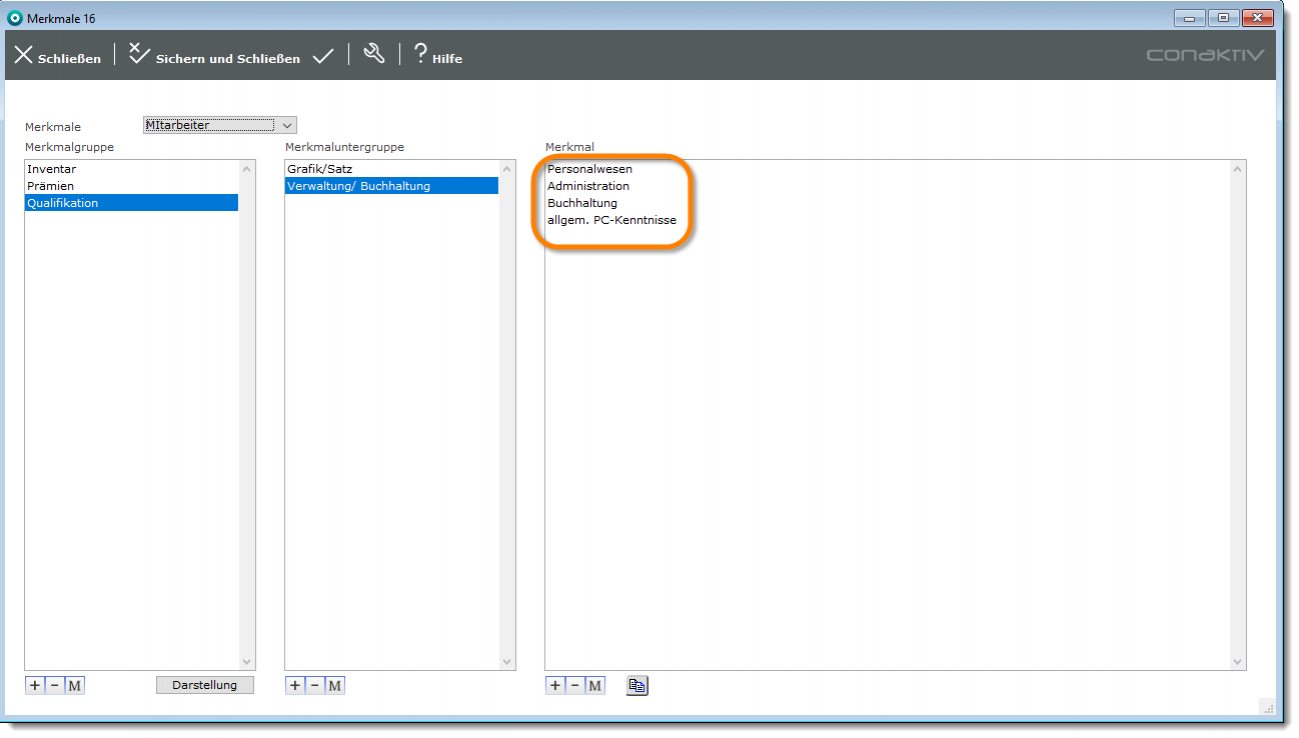
Im dritten Schritt legen Sie die Merkmale an. In unserem Beispiel werden die Auswahlpunkte in den Klappmenüs in der Bedienleiste des Registers „Qualifikation“ durch die Merkmale dargestellt.
Zu den zwei Arbeitsbereichen (Merkmaluntergruppen) „Grafik/Satz“ und „Verwaltung/Buchhaltung“ sollen folgende Merkmale angelegt werden:
Zur Anlage der Merkmale gehen Sie bitte wie folgt vor: Wählen Sie zuerst im PopUp-Menü „Modul“ das Modul „Mitarbeiter“ aus und markieren Sie dann im Bereich „Merkmalgruppe“ den Eintrag „Qualifikation“ und im Bereich „Merkmaluntergruppe“ den Eintrag „Grafik/Satz“. Klicken Sie zur Anlage der Merkmale auf den Knopf „+“ unterhalb des Bereichs „Merkmale“. Es öffnet sich der folgende Dialog:
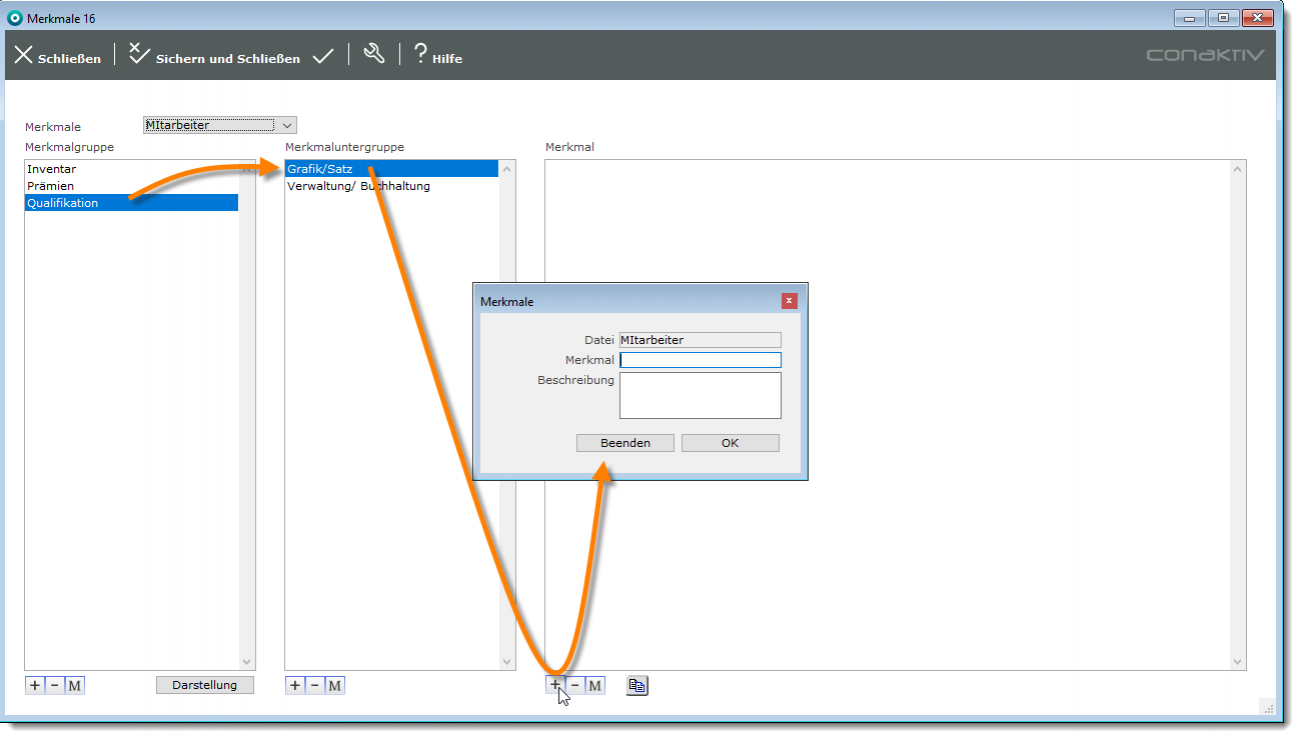
Geben Sie in dem Dialog im Feld „Merkmal“ die Bezeichnung „Software“ ein und beschreiben Sie evtl. das Merkmal kurz im Feld „Beschreibung“. Klicken Sie danach auf den Knopf „OK“. Die Felder des Dialogs werden geleert. Erfassen Sie nun die Informationen zum zweiten Merkmal, d. h., geben Sie im Feld „Merkmal“ die Bezeichnung „allgemeine PC-Kenntnisse“ ein und beschreiben Sie auch hier evtl. das Merkmal kurz im Feld „Beschreibung“. Klicken Sie wieder auf den Knopf „OK“. Die Felder des Dialogs werden geleert. Verfahren Sie ebenso mit dem letzten Merkmal der Merkmaluntergruppe „Grafik/Satz“ und beenden Sie die Eingabe durch Betätigung des Knopfes „OK“. Die Felder des Dialogs werden wieder geleert. Klicken Sie zum Abschluss auf den Knopf „Beenden“, um den leeren Dialog zu schließen. Die Merkmale werden im Bereich „Merkmale“ angezeigt.
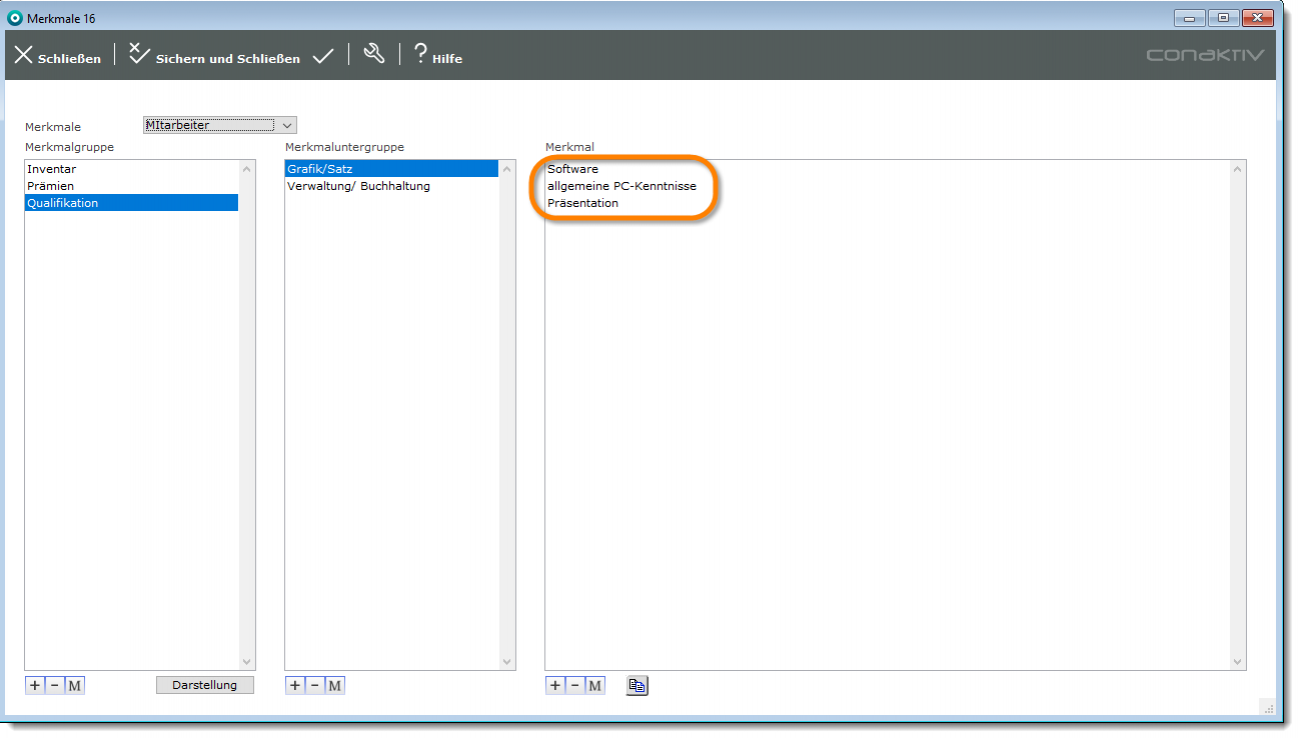
Markieren Sie nun die Merkmaluntergruppe „Verwaltung/Buchhaltung“ und klicken Sie zur Anlage der dazugehörigen Merkmale auf den Knopf „+“ unterhalb des Bereichs „Merkmale“. Verfahren Sie bei der Anlage der Merkmale „Personalwesen“, „Administration“, „Buchhaltung“ und „allgem. PC-Kenntnisse“ ebenso, wie bei der Anlage der Merkmale zur Merkmaluntergruppe „Grafik/Satz“.
Das Ergebnis sollte nach Abschluss der Eingabe wie folgt aussehen: