Automatische Erzeugung eines Eintrags in die Kontakthistorie
Haben Sie die allgemeine Einstellung „Automatischer Eintrag in Historie“ für ein Modul aktiviert, wird sowohl in der Desktop Appals auch in der Mobile Appautomatisch ein Eintrag in der Kontakthistorie erzeugt, wenn ein Datensatz des betreffenden Moduls gespeichert wird. Der Eintrag enthält u.a. das Datum, die Kategorie, Referenz, Kurzbeschreibung und Notiz.
Halbautomatisch Erzeugung eines Eintrags in die Kontakthistorie
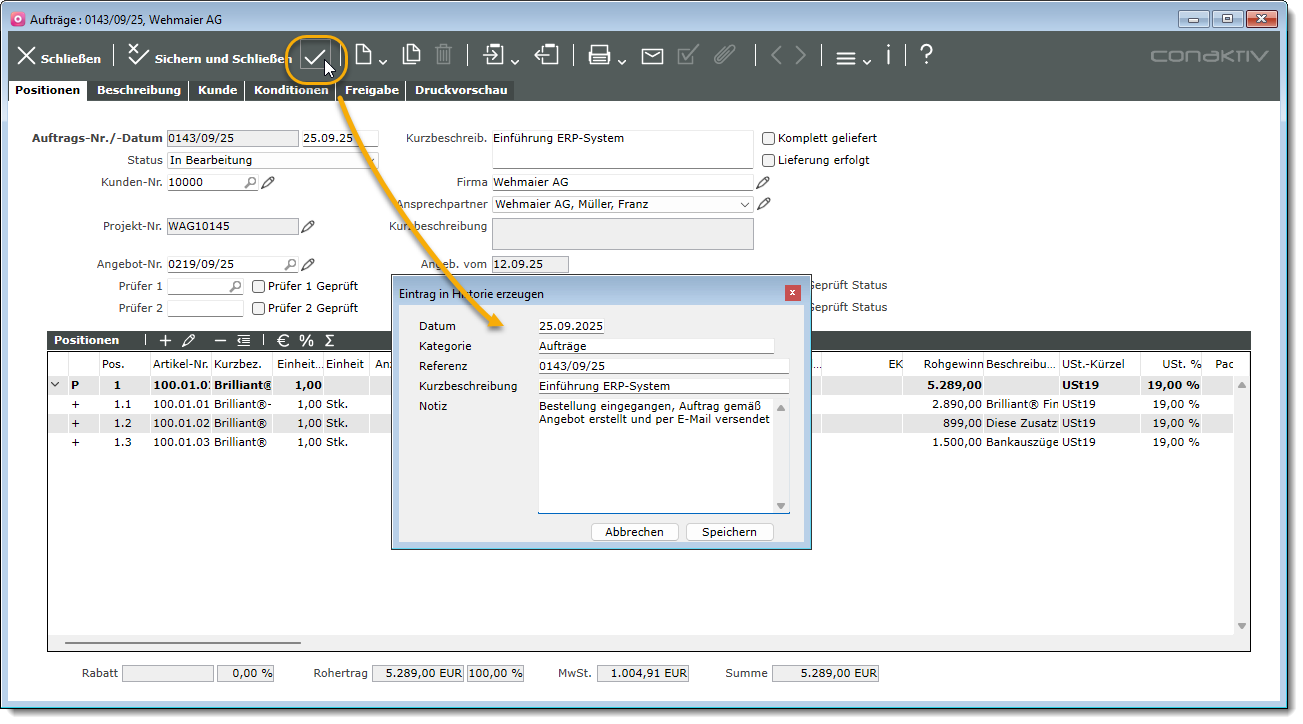
Haben Sie die allgemeine Einstellung „Frage nach Eintrag in Historie“ für ein Modul aktiviert, erscheint in der Desktop Appbeim Speichern eines Datensatzes des betreffenden Moduls ein Dialog. Sie haben dort die Möglichkeit, die vorgeschlagenen Details des Eintrags in die Kontakthistorie zu ändern. Sie können also das Datum, die Kategorie, Referenz, Kurzbeschreibung und Notiz ändern oder ergänzen.
Manuelle Erzeugung eines Eintrags in die Kontakthistorie
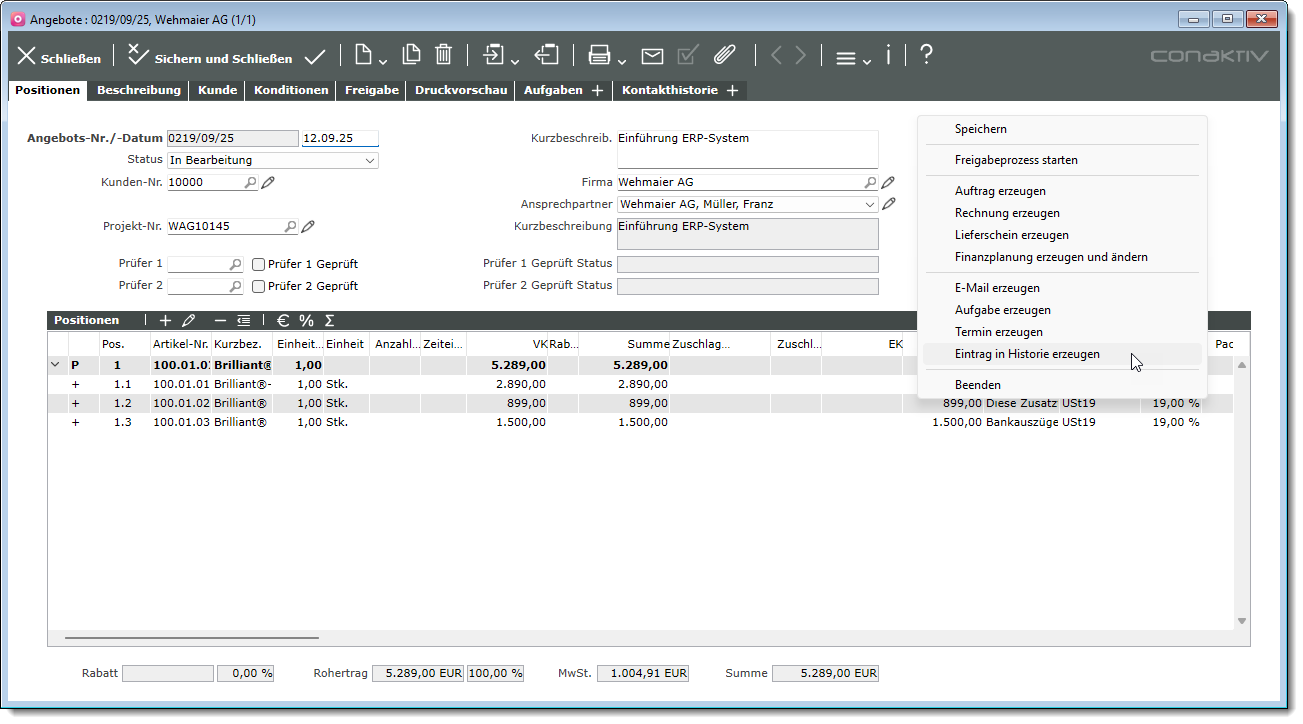
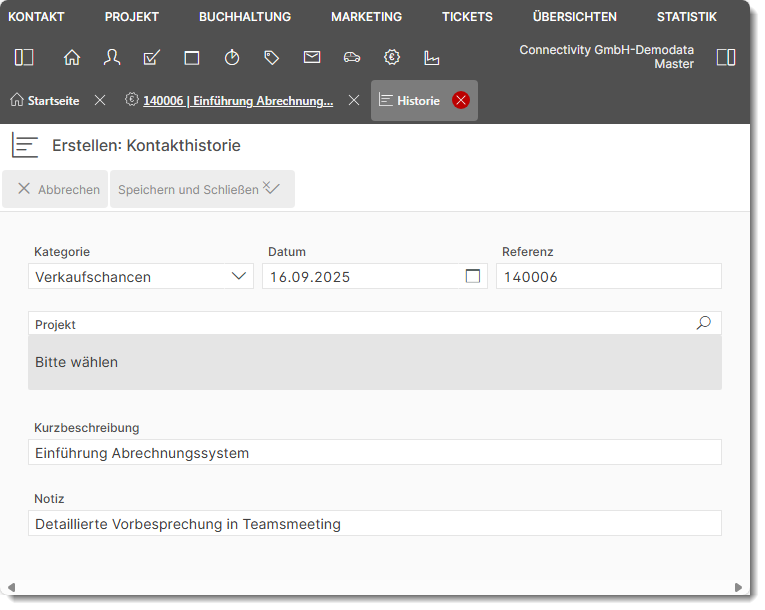
Alternativ zur Anlage eines Historiendatensatzes bei Speicherung eines Datensatzes, können Sie auch jederzeit manuell den Historiendatensatz anlegen. Wählen Sie hierzu in der Desktop Appaus dem Kontext-Menü den Menüpunkt „Eintrag in Historie“ aus.
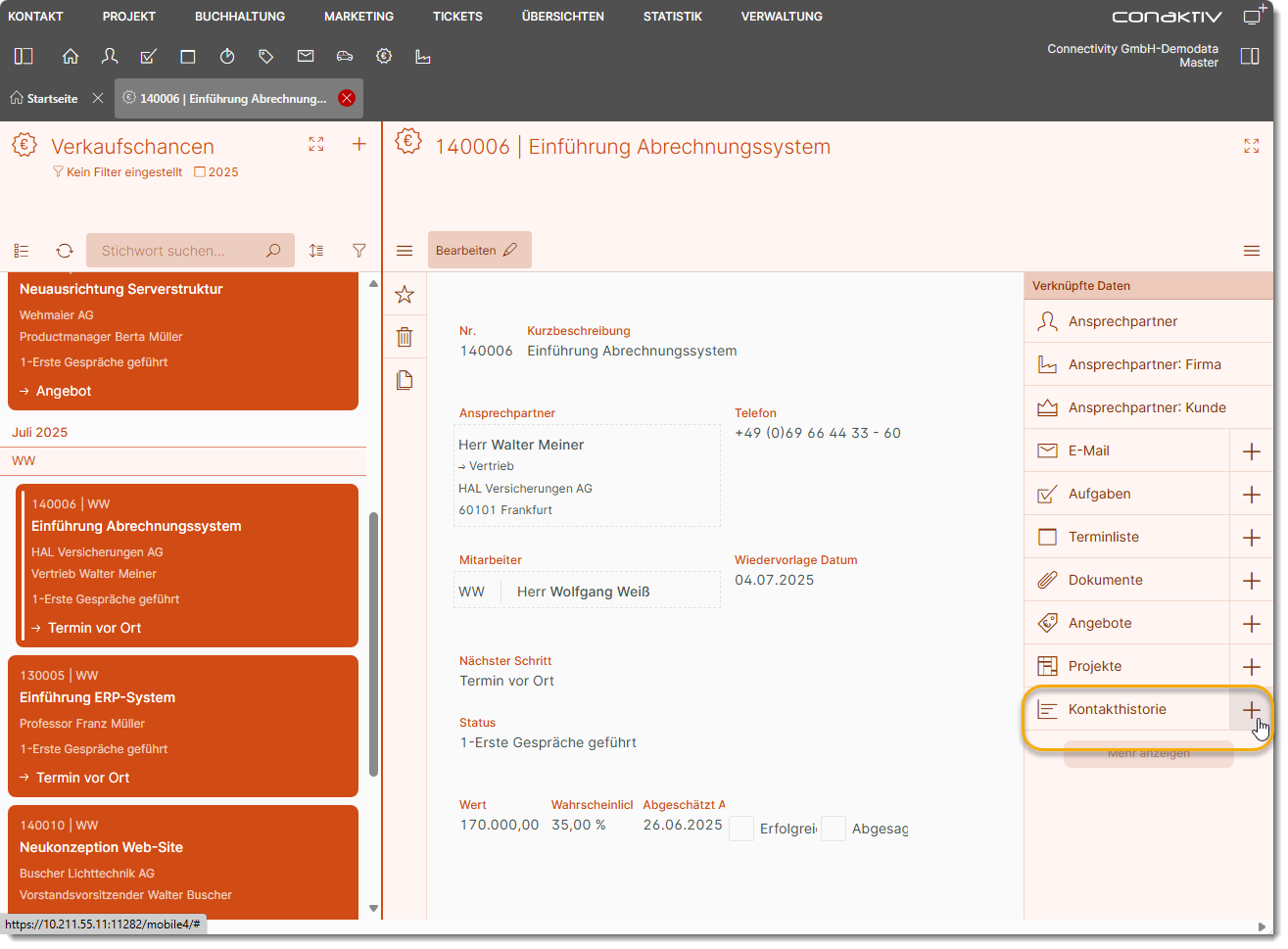
In der Mobile Appklicken Sie in der Seitenleiste neben dem Eintrag „Kontakthistorie“ auf die + Schaltfläche.
Anlage eines Eintrags durch Notiz oder Kommentar
In den Ansprechpartnern, Firmen, Verkaufschance und Aufgaben kann sowohl in der Desktop Appals auch in der Mobile Appein Eintrag in die Kontakthistorie anhand der Eingabe eines Textes in das Feld „Notizen“ (bei Ansprechpartner und Firmen) bzw. in das Feld „Kommentar“ (bei Verkaufschancen und Aufgaben) erfolgen. Hierzu muss die allgemeine Einstellung Verkaufschance: Aus Kommentarfeld automatisch Historie erzeugen ,Vertriebsinfos: Aus Kommentarfeld automatisch Historie erzeugen,Firmen: Aus Notizfeld automatisch Historie erzeugenoder Adressen: Aus Notizfeld automatisch Historie erzeugenaktiviert sein.
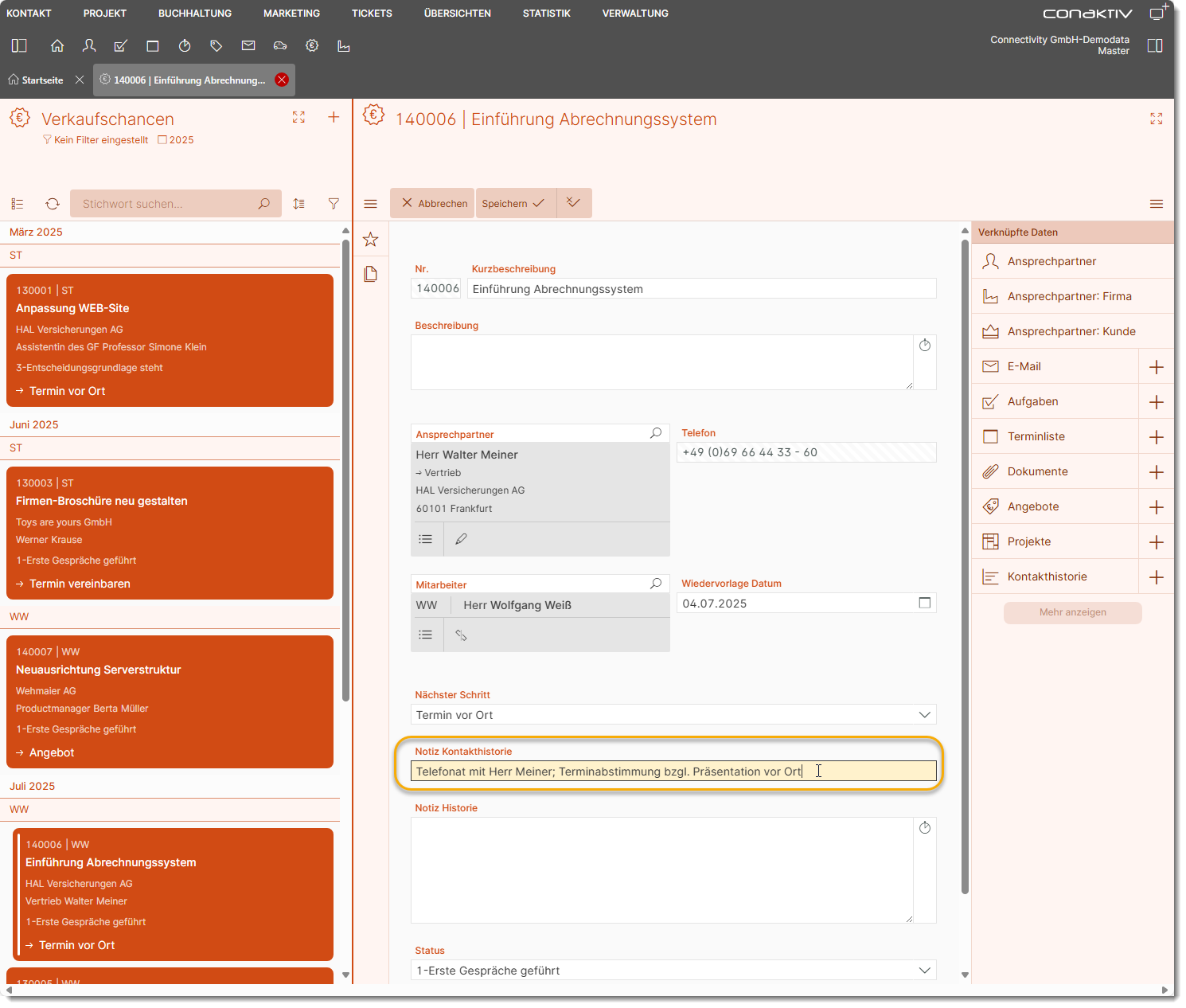
Telefonieren Sie z.B. mit einem Interessenten und möchten Sie die besprochenen Details zeitnah festhalten, dann geben Sie den gewünschten Text in das Feld „Notiz Kontakthistorie“ der Verkaufschance ein.
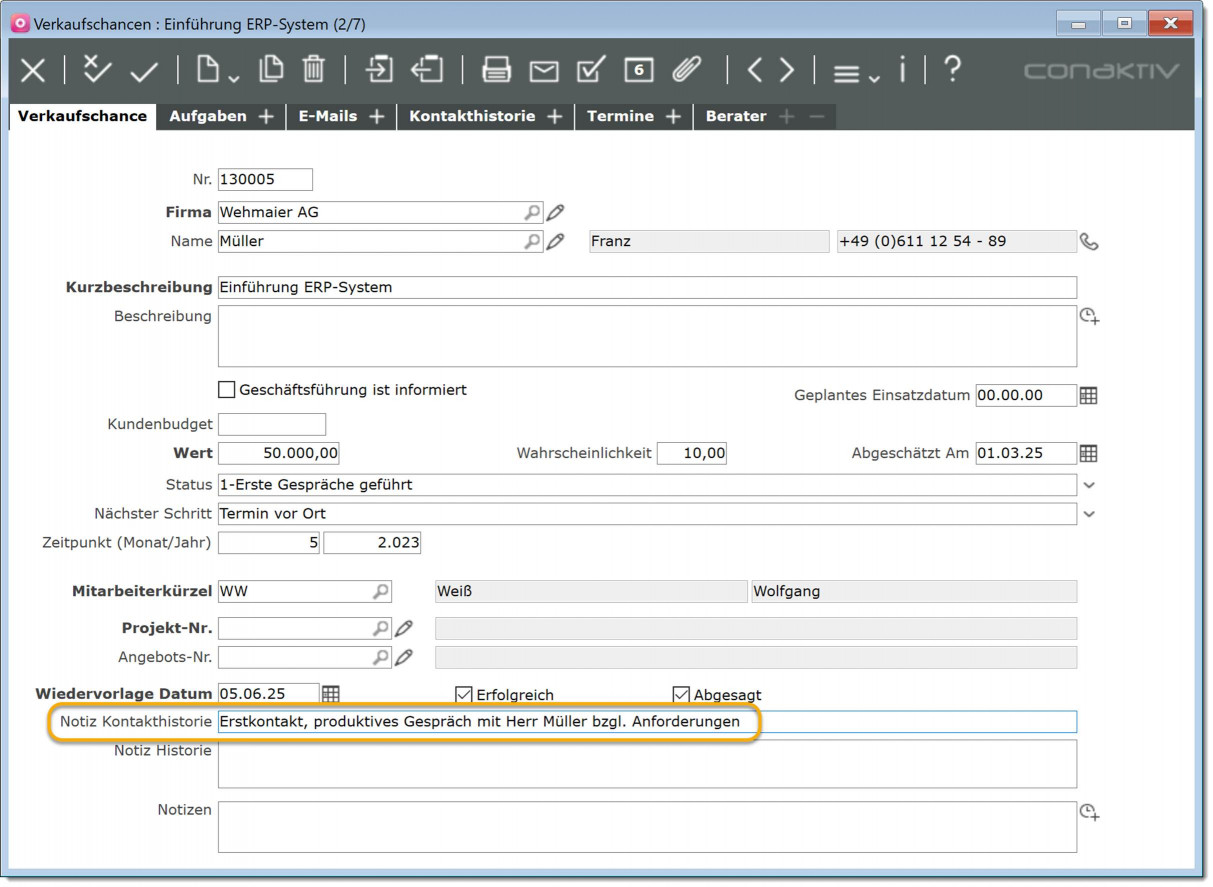
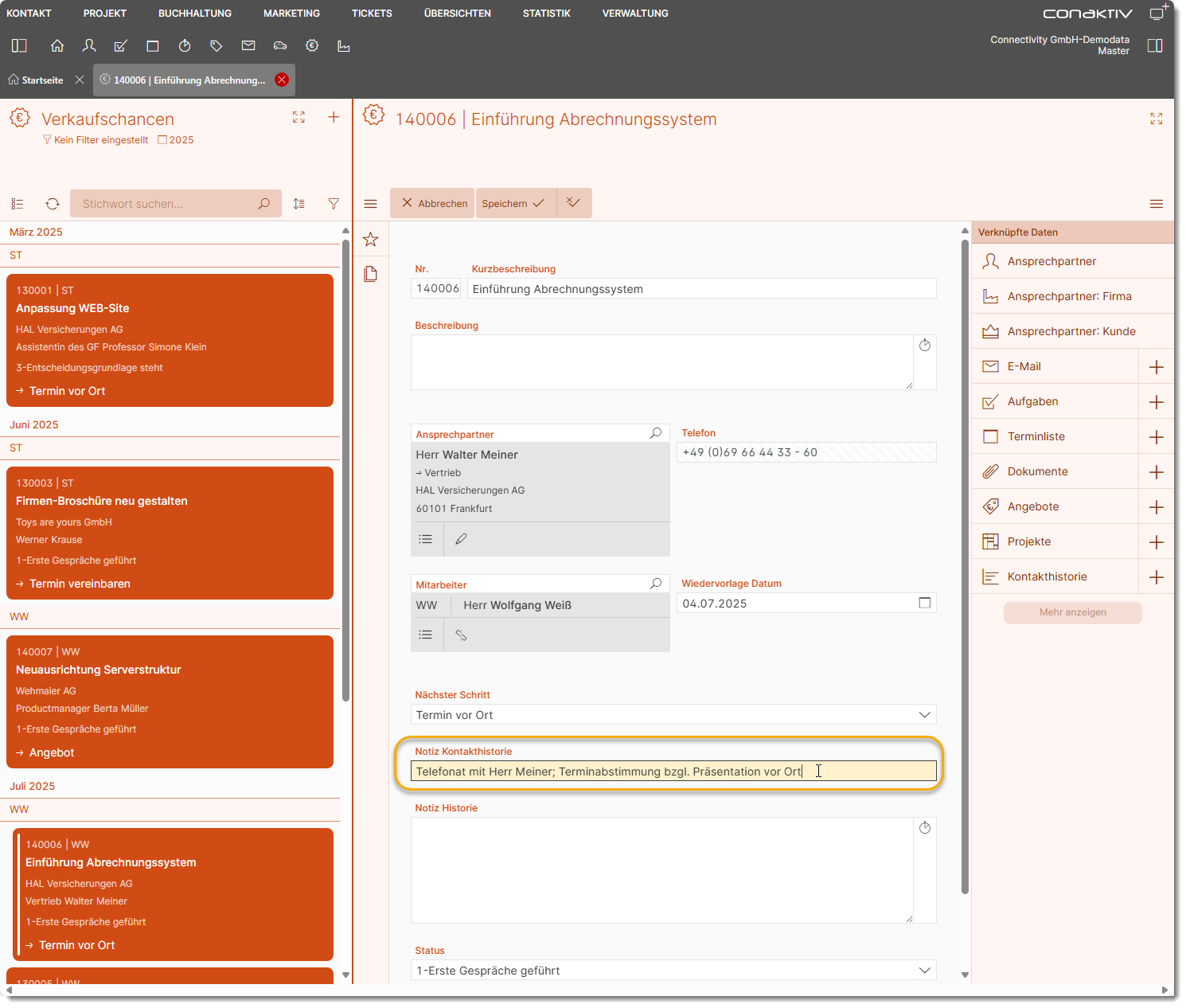
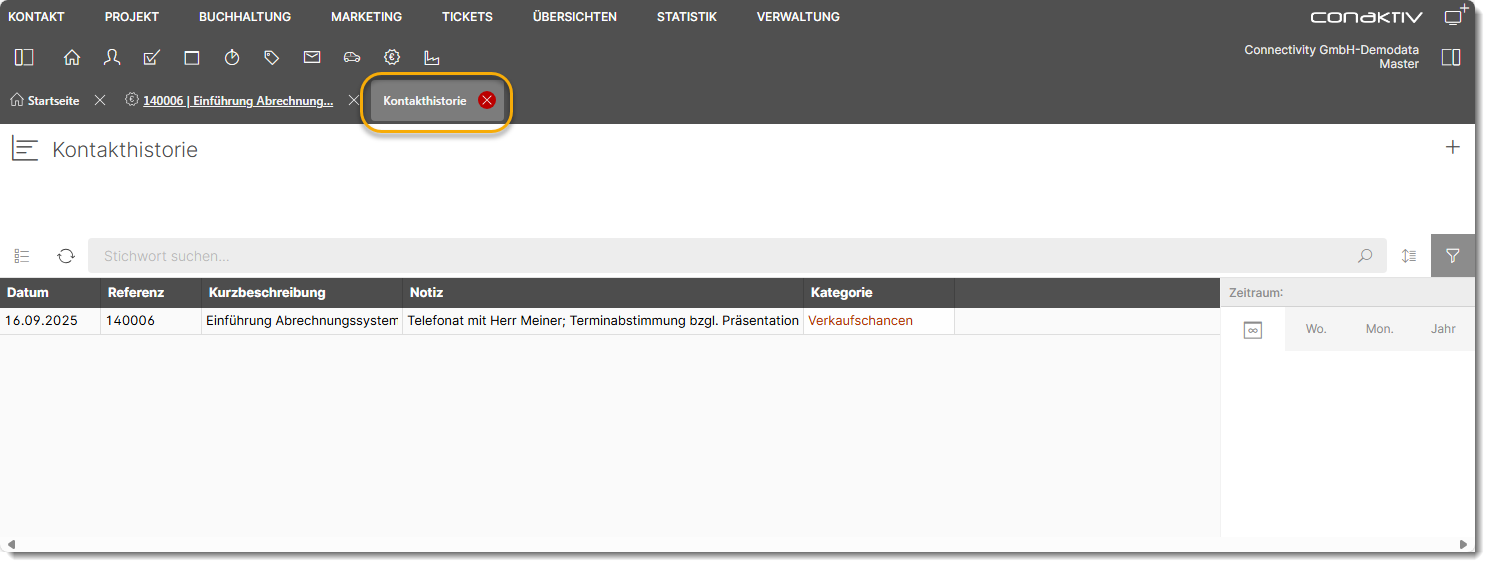
Speichern Sie die Verkaufschance, wird der erfasste Text in das Feld „Notiz Historie“ übernommen gleichzeitig wird ein entsprechender Eintrag in der Kontakthistorie angelegt.
Kontakthistorie bearbeiten oder Originaldatensatz öffnen
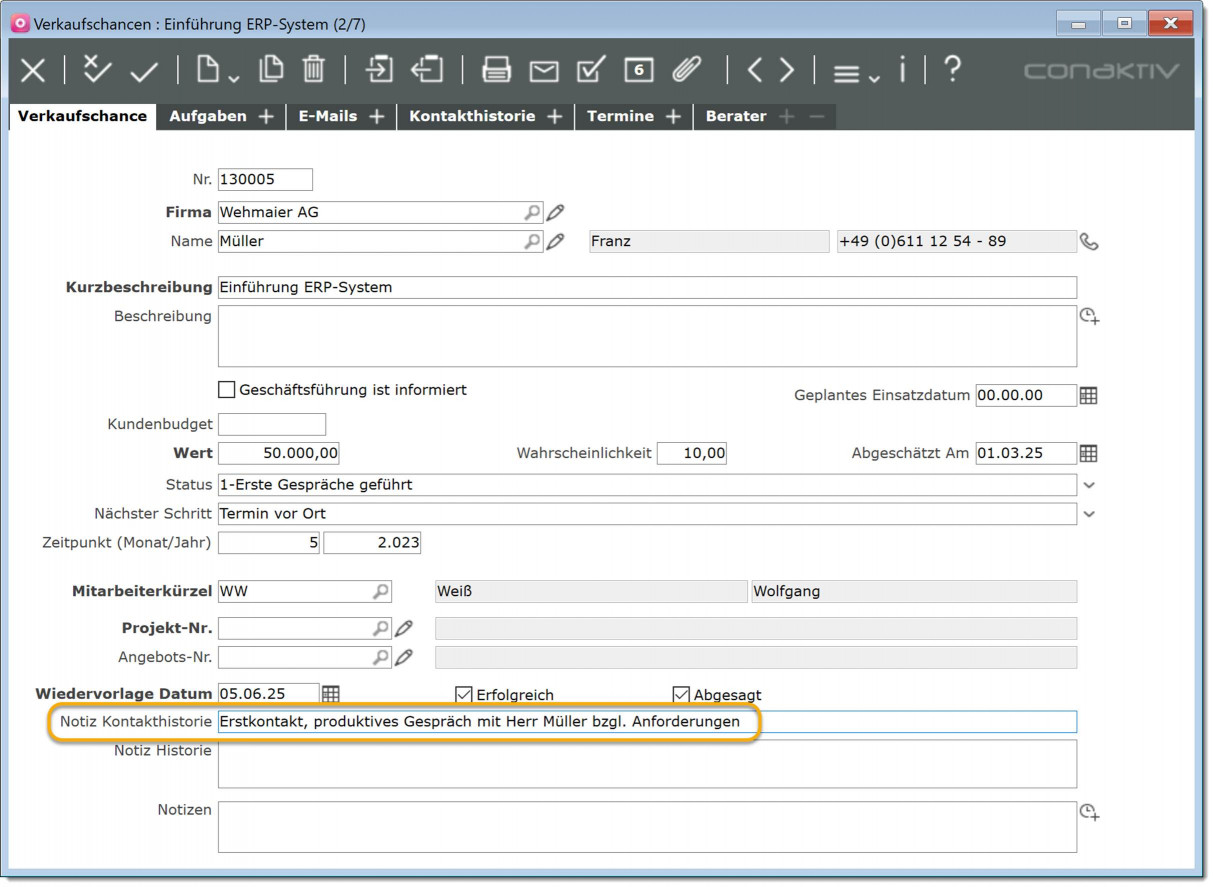
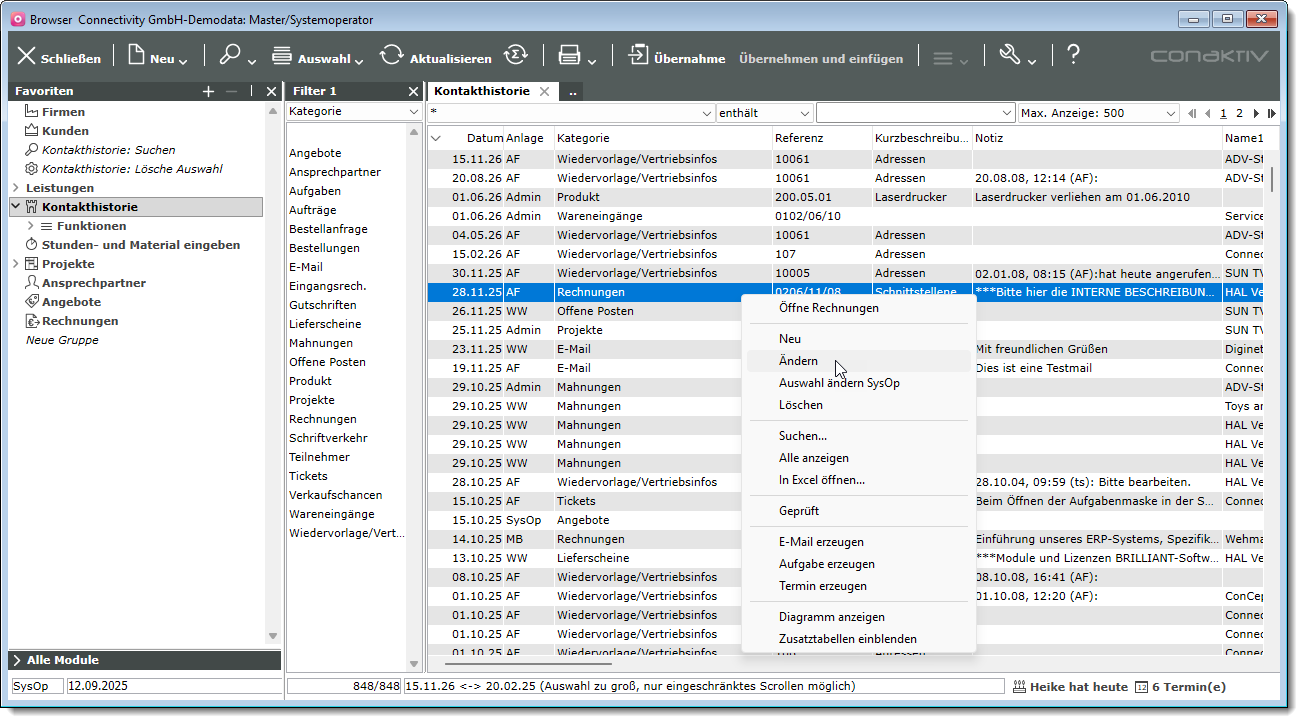
In der Desktop Appfinden Sie das Modul „Kontakthistorie“ im Browser von ConAktiv®. Dort haben Sie Zugriff auf alle Einträge, die in der Kontakthistorie angelegt wurden. Sie können einen Eintrag einfach durch Doppelklick oder über die Kontextfunktion „Ändern“ öffnen und modifizieren.
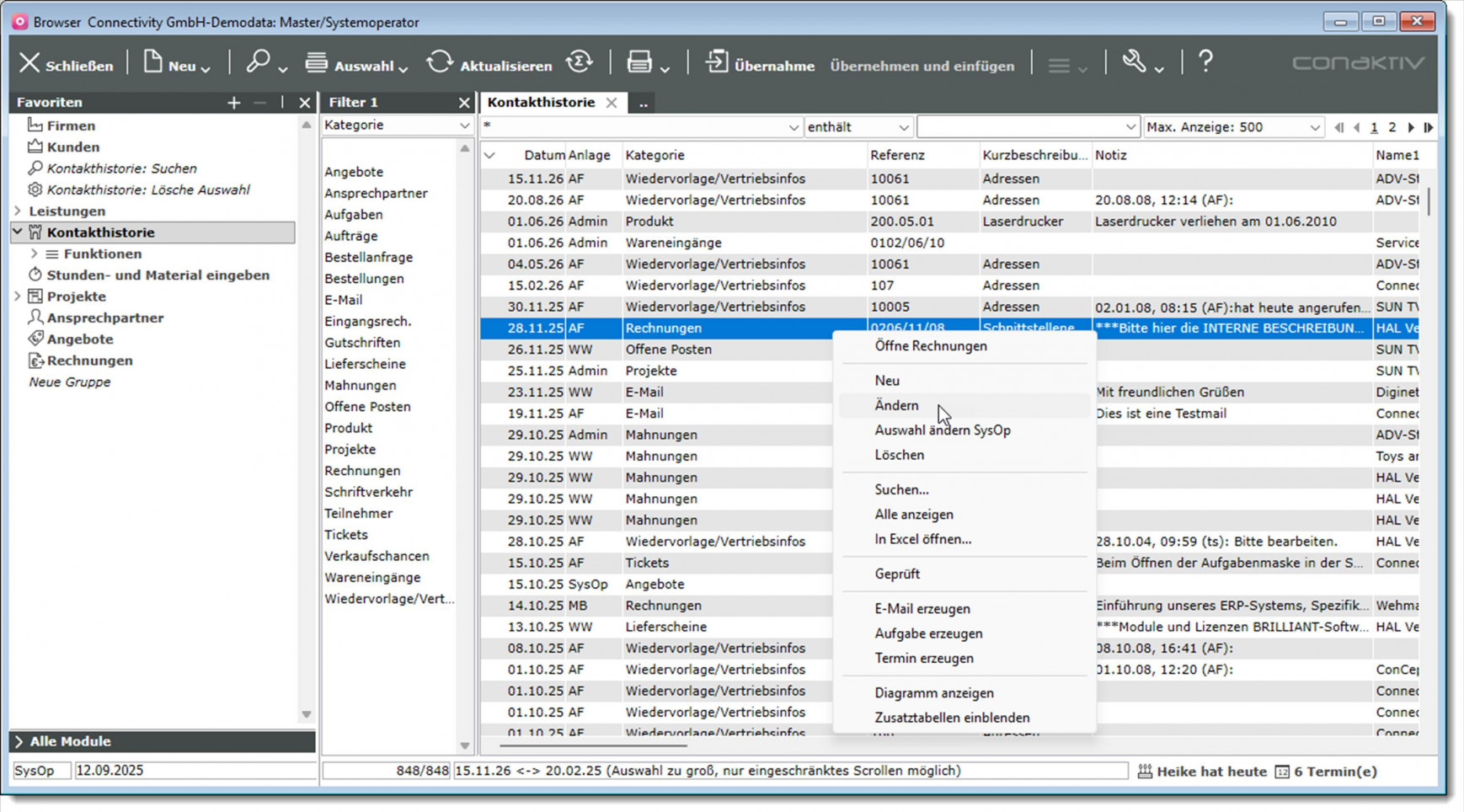
Möchten Sie nicht den Eintrag der Kontakthistorie sehen, sondern den Datensatz, für den der Eintrag erstellt wurde, so wählen Sie im Kontextmenü die Funktion „Öffne MODULNAME“.
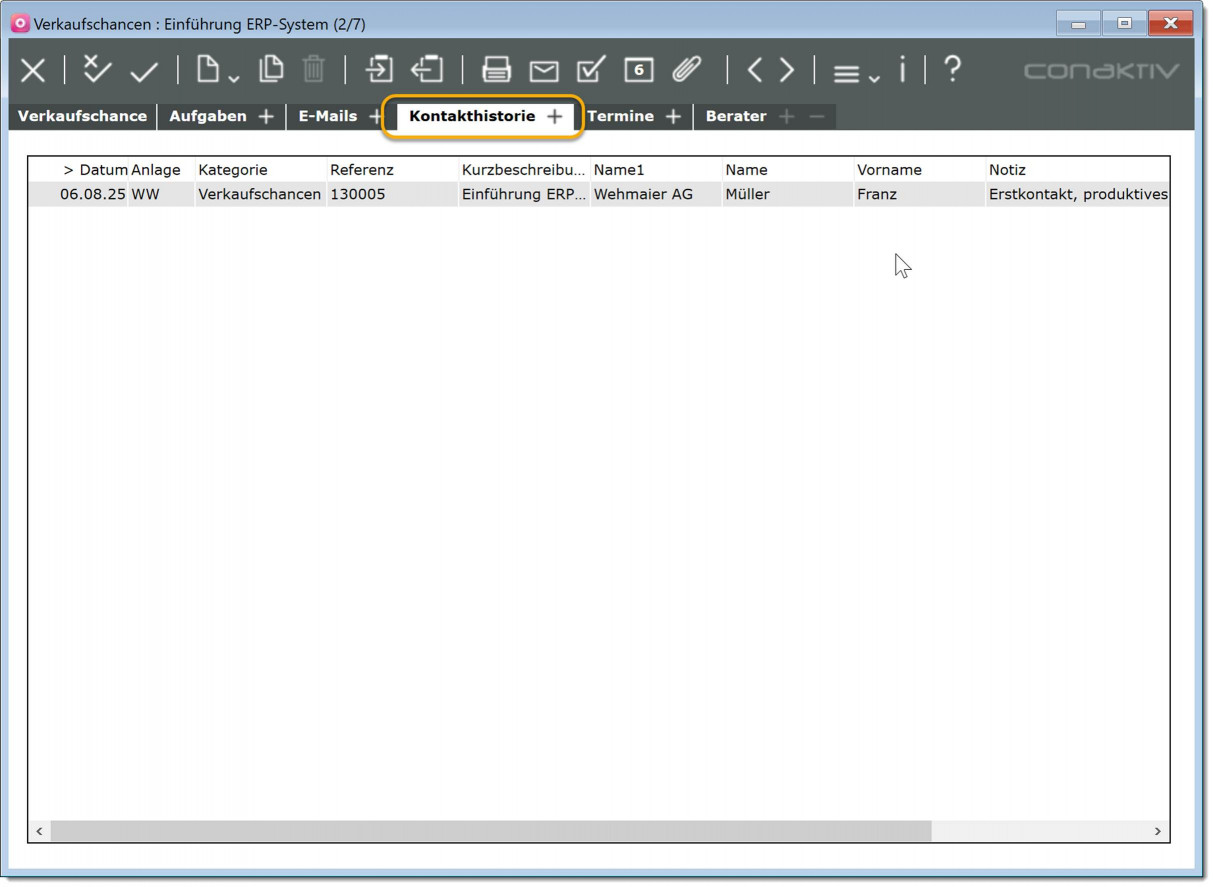
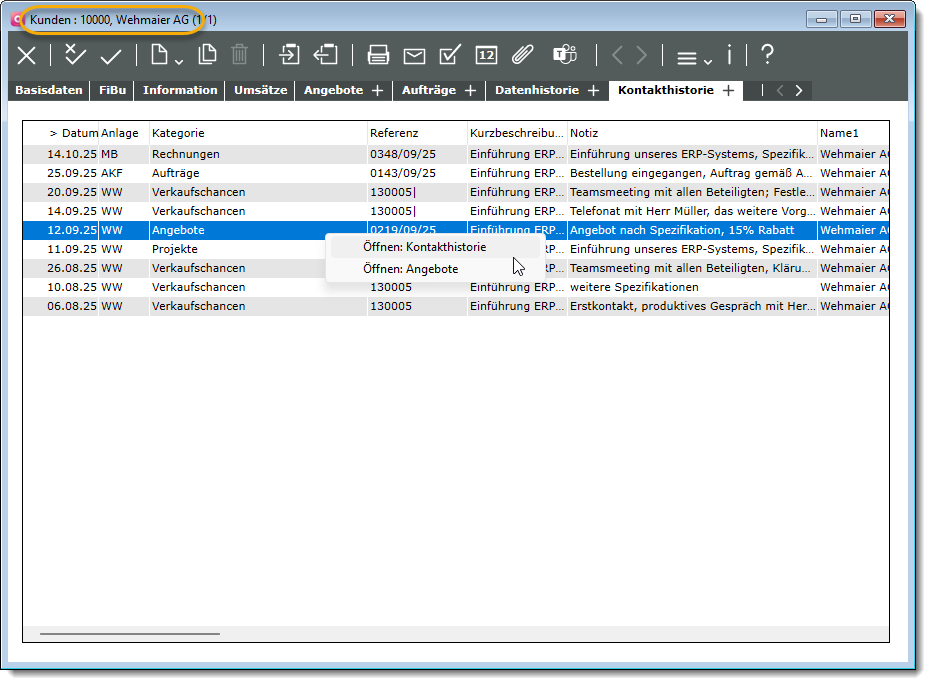
Haben Sie die Kontakthistorie mithilfe des Dynamic-Link-Editors auf der Eingabemaske eines Moduls als weitere Registerkarte integriert (z.B. für Kunden), dann können Sie auch dort entweder den Eintrag der Kontakthistorie öffnen oder den Datensatz, aus dem der Eintrag erstellt wurde.
In der Mobile Appfinden Sie das Modul „Kontakthistorie“ unter dem Kontaktmenü. Dort können Sie einen Eintrag suchen, öffnen und bearbeiten.
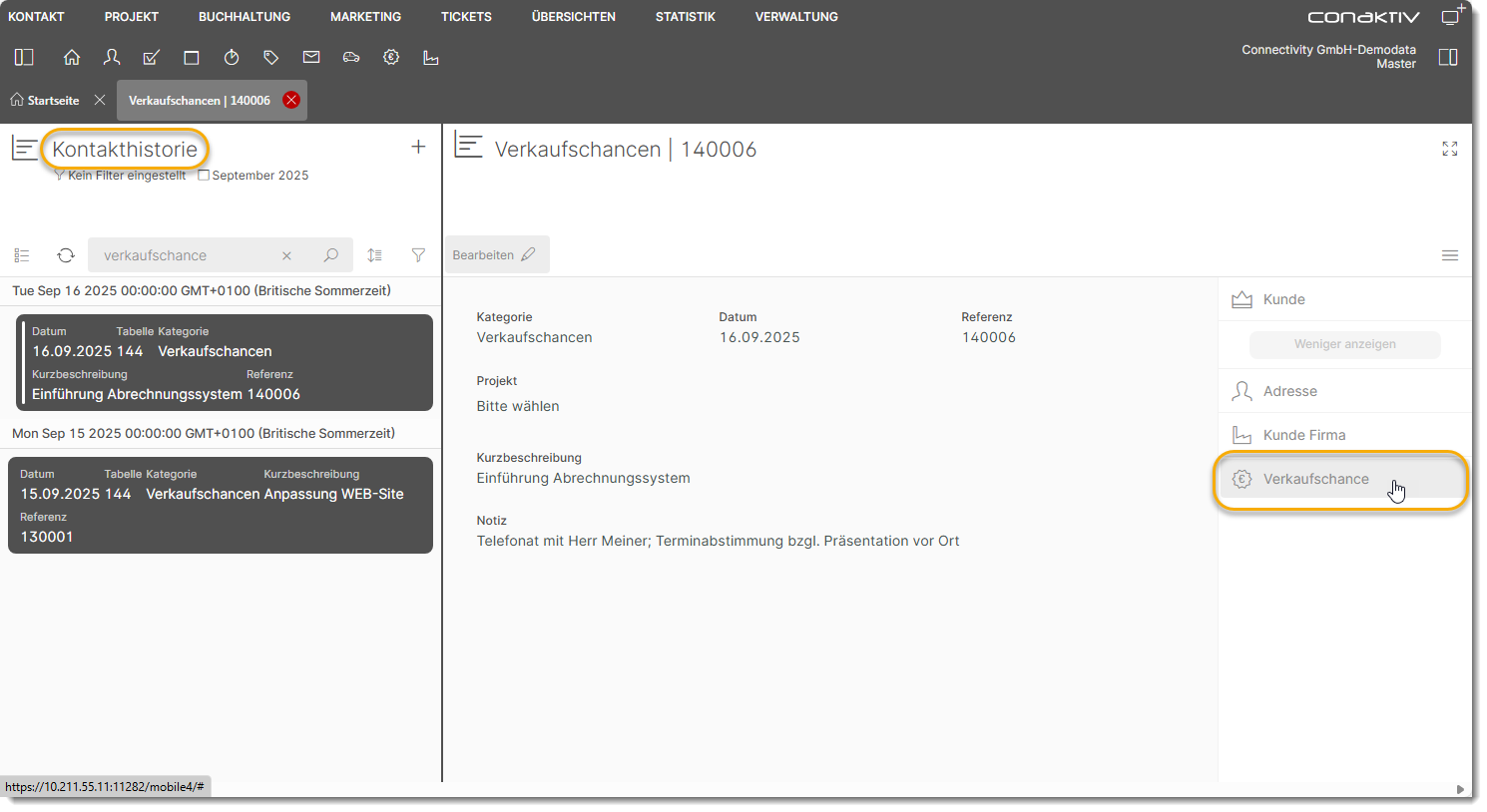
Möchten Sie den dazugehörigen Datensatz öffnen, aus dem der Eintrag erstellt wurde, dann klicken Sie auf den Modulnamen in der Seitenleiste.