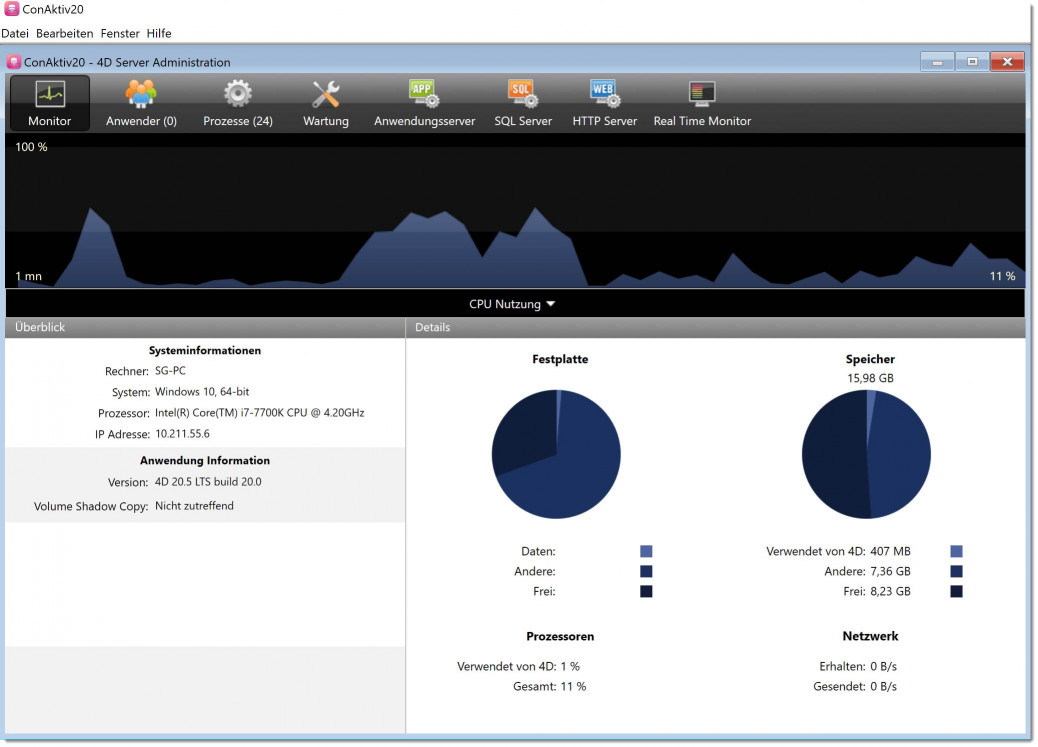
Starten Sie den ConAktiv® Server durch Doppelklick auf die Datei ConAktiv20.exe (Windows) bzw. CA_Mac_Server_Version (macOS) im Verzeichnis \ConAktiv Server.
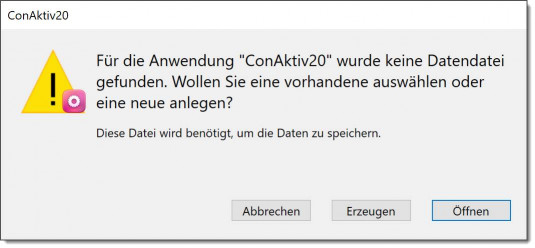
Wird die ConAktiv® Datendatei nicht automatisch gefunden, erscheint die unten gezeigte Meldung.
Klicken Sie auf den Knopf „Öffnen“.
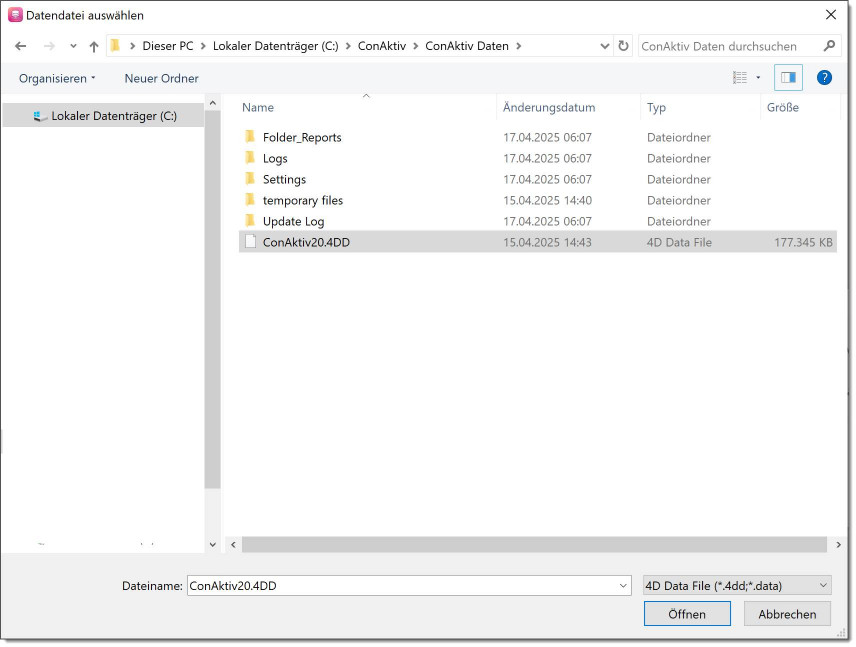
Es öffnet sich der für Ihr Betriebssystem übliche Öffnen-Dialog: Wählen Sie aus dem Verzeichnis \ConAktiv Daten die Datei ConAktiv20.4DD aus und bestätigen Sie den Dialog durch Klicken auf den Knopf „Öffnen“.
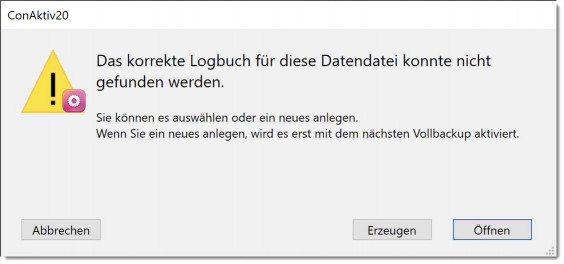
Da für den Betrieb des ConAktiv® Servers ein Logbuch (Journal) zwingend eingestellt sein muss, werden Sie in einem Dialog aufgefordert dieses zu erzeugen. Klicken Sie auf den Knopf „Erzeugen“ und legen Sie die Logbuchdatei im Backup-Verzeichnis \ConAktiv Backup an.
i
Im Logbuch werden alle Transaktionen (Datensätze anlegen, ändern und löschen) protokolliert, die seit dem letzten Backup in ConAktiv® vorgenommen wurden. Damit ist es möglich, in einem Notfall mit dem letzten Backup und dem aktuellen Logbuch den Datenbestand vollständig wiederherzustellen.
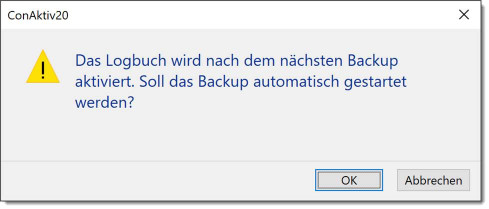
Da das Logbuch erst nach Erstellen eines Backups aktiviert werden kann, folgt dieser Dialog: Klicken Sie auf den Knopf „OK“ – das Backup wird erstellt und anschließend das Logbuch erzeugt.
Der Start des ConAktiv® Servers wird abgeschlossen.