
Zunächst legen Sie fest, auf welchem Rechner Sie den Microsoft TAPI Server verwenden. Klicken Sie hierzu unterhalb des Bereichs „TAPI-Server-Einstellungen“ auf den Knopf „+“ (Neu). Es öffnet sich der folgende Dialog:
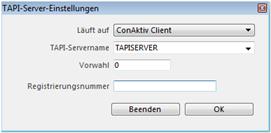
Der Informationsaustausch zwischen dem Microsoft TAPI Server und ConAktiv® wird über einen speziellen Prozess in ConAktiv® geregelt. Dieser Prozess kann entweder auf dem ConAktiv®-Server selbst oder auf einem ConAktiv®-Client gestartet werden. Das bedeutet, der ConAktiv®-Server bzw. ConAktiv®-Client muss auf demselben Rechner wie der Microsoft TAPI Server installiert sein. Welche Methode Sie gewählt haben legen Sie mit Hilfe des PopUp-Menüs „Läuft auf“ fest.
Haben Sie im PopUp-Menü „Läuft auf“ die Option „ConAktiv Client“ gewählt, so müssen Sie zusätzlich angeben, unter welchem Namen der Rechner in Ihrem Netzwerk registriert ist, auf dem der ConAktiv®-Client (und der Microsoft TAPI Server) installiert ist. Dies können Sie entweder mit Hilfe des PopUp-Menüs „TAPI-Servername“ (wenn der Client am ConAktiv®-Server registriert ist) oder durch die manuelle Eingabe des Rechnernamens erledigen.
Müssen Sie bei ausgehenden Gesprächen eine Vorwahl wählen, um eine Amtsleitung zu bekommen, so geben Sie die entsprechende Nummer in das Feld „Vorwahl“ ein, beispielsweise „0“. In dieses Feld können Sie zusätzlich auch die Vorwahlnummer eines Telefonanbieters hinterlegen, der günstigere Tarife als Ihr Hauptanbieter offeriert.
Die Kommunikation zwischen TAPI-Server und ConAktiv® erfolgt über ein 4D Plug-In. Geben Sie die Registrierungsnummer des Plug-Ins in das Feld „Registrierungsnummer“ ein.
Haben Sie alle TAPI-Server Einstellungen vorgenommen, so klicken Sie in dem Dialog auf den Knopf „OK“. Die Eingaben werden gespeichert und die Felder des Dialogs geleert. Sie können nun eine weitere TAPI-Server-Einstellung festlegen, sofern Sie mehrere Telefonanlagen und TAPI-Server in Ihrem Unternehmen einsetzen.
Möchten Sie keine weiteren Einstellungen definieren, so klicken Sie auf den Knopf „Beenden“. Der Dialog wird, ohne evtl. getätigte Eingaben zu speichern, geschlossen.
Um eine TAPI-Server-Einstellung zu ändern, markieren Sie den betreffenden Eintrag im Bereich „TAPI-Server-Einstellungen“ und klicken unterhalb des Bereichs auf den Knopf „M“ (Modifizieren). Alternativ können Sie auf den Eintrag doppelklicken. Sie gelangen in den oben gezeigten Dialog mit den entsprechenden Angaben zu dem TAPI-Server. Dort können Sie die gewünschten Änderungen vornehmen.
Möchten Sie eine TAPI-Server-Einstellung löschen, so markieren Sie den betreffenden Eintrag im Bereich „TAPI-Server-Einstellungen“ und klicken unterhalb des Bereichs auf den Knopf „-“ (Löschen). Der zuvor markierte Eintrag wird ohne weitere Meldung entfernt.