
Damit legen Sie zusätzliche Kriterien fest: Formate für Zeichen, Absatz, Rahmen und Stilvorlagen. So können Sie z. B. nach einer Zeichenfolge in einem bestimmten Format suchen oder nach einem Absatz mit einer spezifischen Stilvorlage.
Um ein Zeichenformat für die Suche zu definieren, klicken Sie auf den Knopf

Auf dem Bildschirm erscheint folgendes Dialogfenster:
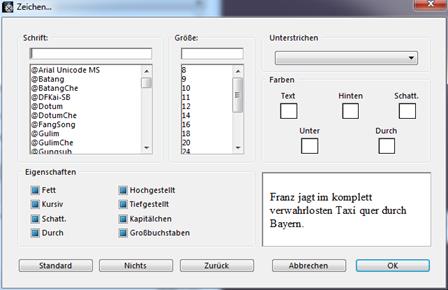
Dieser Dialog ist identisch mit dem Dialog für Zeichenformat. Wählen Sie die Optionen für das Zeichenformat. Weitere Informationen dazu finden Sie unter der Beschreibung „ Mehrere Textattribute ändern ”.
Klicken Sie auf den Knopf „OK“. Der Dialog „Suchen“ wird angezeigt. Die Vorschau zeigt die Zeichenfolge mit den soeben definierten Einstellungen.
Um ein Absatzformat für eine Suche festzulegen, klicken Sie auf den Knopf

Auf dem Bildschirm erscheint folgendes Dialogfenster:
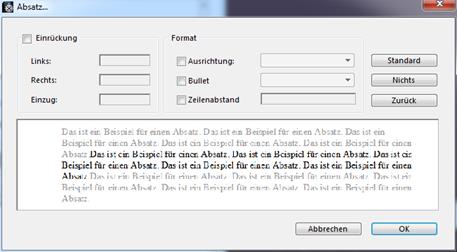
Dieser Dialog ist identisch mit dem Dialog für Absatzformat. Wählen Sie die Optionen für das Absatzformat. Weitere Informationen dazu finden Sie unter der Beschreibung „ Absatzformate festlegen ”.
Klicken Sie auf den Knopf „OK“. Der Dialog „Suchen“ wird angezeigt. Die Vorschau zeigt den Absatz mit den soeben definierten Einstellungen.
Um ein Randformat für eine Suche festzulegen, klicken Sie auf den Knopf

Auf dem Bildschirm erscheint folgendes Dialogfenster:
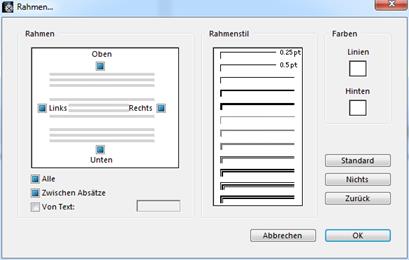
Dieser Dialog ist identisch mit dem Dialog für Rahmenformat. Wählen Sie die Optionen für das Rahmenformat. Weitere Informationen dazu finden Sie unter der Beschreibung Dialogfenster „Rahmen“ . Klicken Sie auf den Knopf „OK“. Der Dialog „Suchen“ wird angezeigt. Die Vorschau zeigt den Rahmen mit den soeben definierten Einstellungen.
Um eine Stilvorlage für eine Suche festzulegen, klicken Sie auf den Knopf

Auf dem Bildschirm erscheint folgendes Dialogfenster:
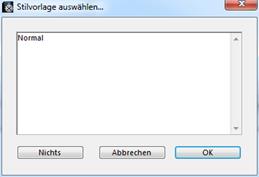
Es zeigt die für das Dokument vorhandenen Stilvorlagen an. Markieren Sie die gewünschte Stilvorlage. Klicken Sie auf den Knopf „OK“. Der Dialog „Suchen“ wird angezeigt.