
Um Zeichenfolgen zu suchen und zu ersetzen, wählen Sie im Menü „Bearbeiten“ den Befehl „Ersetzen“. Auf dem Bildschirm erscheint folgendes Dialogfenster:
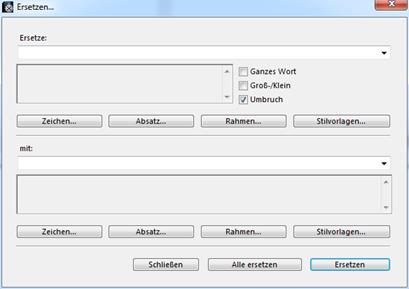
Tippen Sie in das Feld „Ersetze“ den Text ein, nach dem Sie suchen. Wählen Sie bei Bedarf zusätzliche Optionen. Wollen Sie nur Text als ganzes Wort finden, aktivieren Sie das Ankreuzfeld „Ganzes Wort“. Wollen Sie nur Text mit der vorgegebenen Klein- und Großschreibung finden, aktivieren Sie das Ankreuzfeld „Groß/Klein“. Wollen Sie nach Text bzw. Zeichen im ganzen Dokument suchen, aktivieren Sie das Ankreuzfeld „Umbruch“. Weitere Informationen dazu finden Sie unter der Beschreibung „ Suchoptionen ”.
Als zusätzliche Suchkriterien können Sie über die Knöpfe am unteren Rand bestimmte Formate festlegen. Weitere Informationen dazu finden Sie unter der Beschreibung „ Knöpfe für Format ”.
Geben Sie in das Feld „mit“ den Text ein, der den gesuchten Text ersetzen soll. Sie können hier auch die Zeichen für Tabulatortaste oder die Zeilenschaltung eingeben, und diese als Zeichen zum Ersetzen verwenden. Wählen Sie weitere Optionen aus.
Klicken Sie auf den Knopf „Ersetzen“ oder auf den Knopf „Alle Ersetzen“. Im ersten Fall schließt 4D Write das Dialogfenster, sucht und ersetzt das erste Auftreten von Text, auf den die definierten Kriterien zutreffen. Im zweiten Fall schließt 4D Write das Dialogfenster, sucht und ersetzt alle Vorkommen von Text, auf die die definierten Kriterien zutreffen.
Um das nächste Auftreten von Text zu suchen und zu ersetzen, wählen Sie im 4D Write Menü „Suchen“ den Befehl „Nächstes ersetzen“. 4D Write setzt die Suche bis zur nächsten Zeichenfolge fort und ersetzt diese. Gibt es keine weitere Zeichenfolge, durchläuft 4D Write das Dokument bis zum Ende.