
Klicken Sie auf den Knopf „+“ auf der Eingabemaske „4DWrite Einstellungen“, so öffnet sich der folgende Dialog:
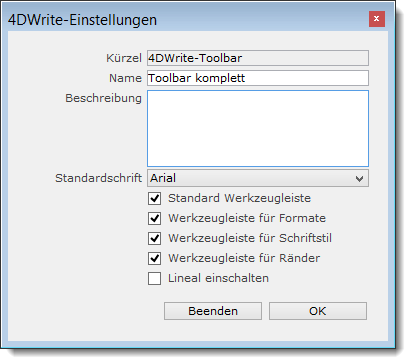
Im Feld „Name“ geben Sie eine kurze Bezeichnung für die Konfiguration ein.
Im Feld „Beschreibung“ können Sie die Konfiguration näher benennen. Anhand dieses Namens ordnen Sie die Konfiguration in den allgemeinen Einstellungen des Moduls „Einstellungen“ (unter dem Eintrag „4D Write“) einem Benutzer bzw. einer Gruppe zu.
Mit Hilfe des PopUp-Menüs „Standardschrift“ können Sie die Schrift auswählen, die Sie standardmäßig in 4D Write verwenden möchten. Es werden Ihnen alle im System installierten Schriften zur Auswahl angeboten.
Legen Sie keine Standardschrift fest, so wird auf einem Windows-Arbeitsplatz die Schrift „Times New Roman“ verwendet, auf einem MacOS-Arbeitsplatz die Schrift „New York“.
Die eingestellte Schrift wird zwar im Schriftenmenü von 4D Write als Standard angezeigt, ein bereits bestehender Text wird jedoch nicht umformatiert. Auch wird bei der Auswahl eines Formulars die im Formular eingestellte Schrift verwendet.
Durch Aktivierung und Deaktivierung der Ankreuzfelder „Standard Werkzeugleiste“, „Werkzeugleiste für Formate“, „Werkzeugleiste für Schriftstil“, „Werkzeugleiste für Ränder“, „Lineal einschalten“ legen Sie die Konfiguration der Werkzeugleisten fest.
Möchten Sie die getätigten Eingaben speichern, so klicken Sie auf den Knopf „OK“. Die Angaben werden gespeichert und die Felder des Dialogs werden zur Eingabe einer neuen Konfiguration geleert. Möchten Sie die Erfassung beenden, so klicken Sie auf den Knopf „Beenden“. Der Dialog schließt sich, getätigte Eingaben werden verworfen.